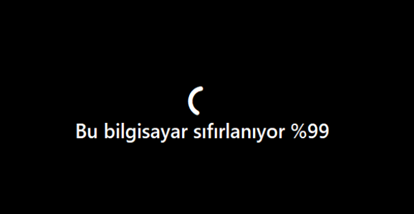
İşletim sistemi ile satın alınan cihazlar için Windows Recovery (Kurtarma) işlemi nedir ve nasıl uygulanır?

Recovery Modu (Kurtarma Modu) Nedir?
Windows Recovery Modu (Kurtarma Modu), bilgisayarınız normal şekilde açılmadığında veya sistemle ilgili bir sorun yaşandığında; Windows’u onarmak, sıfırlamak ya da sorun gidermek amacıyla kullanılan özel bir başlatma ortamıdır. Cihazı fabrika ayarlarına döndürerek sistemsel sorunların çözülmesi için fayda sağlar.
Cihazınızı Windows işletim sistemi yüklü olarak satın aldıysanız, Recovery kullanılarak gerçekleştirilen sıfırlama işlemi sonrasında donanım sürücüleri (driver’lar) otomatik olarak yüklenecektir. Bu nedenle harici olarak tekrar manuel sürücü yüklemesi yapmanıza gerek bulunmamaktadır.
Windows Recovery Modu Nasıl Çalıştırılır?
Recovery modu’nu başlatmak için iki temel yöntem bulunmaktadır,
İlk yöntem, işletim sistemi açılabiliyorsa sistem ayarları üzerinden sıfırlama işlemini başlatmaktır.
İkinci yöntem ise, bilgisayar açılışı sırasında “Bir seçenek belirleyin” menüsü üzerinden kurtarma moduna erişmektir. Her iki yönteme ait detaylı adımlar aşağıda sizinle paylaşılmıştır.
Not: İşlemlere başlamadan önce cihazınızın şarj adaptörüne bağlı olduğundan ve önemli verilerinizi yedeklediğinizden emin olunuz.
A. Sistem Ayarları Üzerinden Sıfırlama İşlemi
İşlemlere başlamadan önce "Cihazınızın mutlaka şarja takılı olduğundan emin olun"
1. Başlat > Ayarlar > Sistem > Kurtarma adımları yolunu izleyiniz.
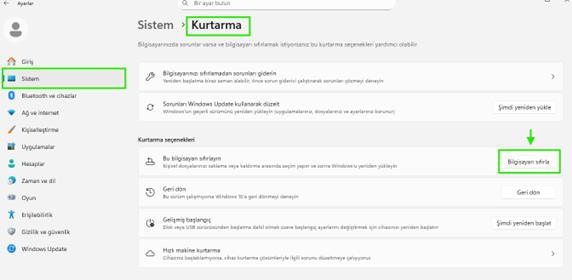
2. Kurtarma menüsünde yer alan ‘Bilgisayarı sıfırla’ seçeneğine tıklayınız.
3. Bu menüden tamamen sıfırlama (Her şeyi kaldır) veya mevcut dosyalarınızı koruyarak (Dosyalarımı koru) sistem kurulumu gerçekleştirebilirsiniz. Uygun seçeneği belirledikten sonra sıfırlama işlemi için ekrandaki adımları takip edebilirsiniz.
B. Windows Kurtarma Menüsünden Sıfırlama Nasıl Yapılır?
1. Windows başlatılabiliyorsa > Masaüstündeyken Sol Shift (Shift) tuşuna basılı tutarak, Başlat > Güç > Yeniden Başlat seçeneğine tıklayınız.
Not: Windows masaüstüne erişim sağlanamıyor ya da Windows sistem dosyaları hasar gördüğü için işletim sistemi başlatılamıyorsa, (Windows başlatılamıyorsa) alanında yer alan adımların uygulanması gerekmektedir.
Windows başlatılamıyorsa > Windows logosu görüntülendiğinde (Monster Logosu), güç (Power) tuşuna basılı tutarak cihazı kapatınız. Bu işlemi arka arkaya 3–4 kez tekrarlayınız. Sonraki açılışta sistem, “Otomatik Onarım Hazırlanıyor” ekranını otomatik olarak başlatacaktır.
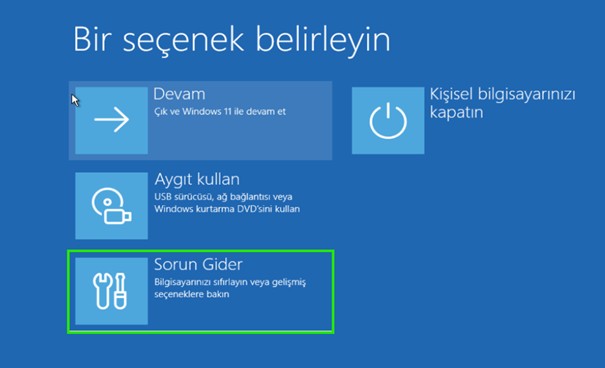
Ardından “Bir seçenek belirleyin” menüsü görüntülenecektir. Bu menüden “Sorun Gider” seçeneğini seçiniz.
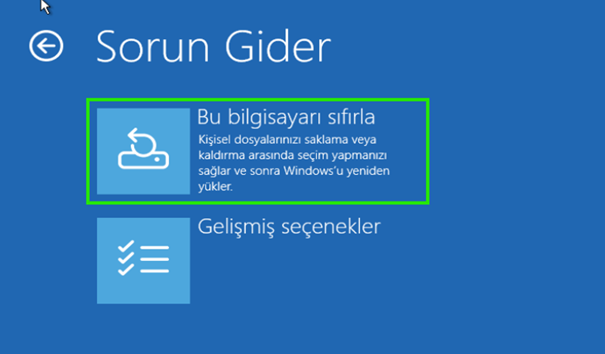
2. Sorun Gider başlığı altında yer alan “Bu bilgisayarı sıfırla” seçeneğine tıklayınız.
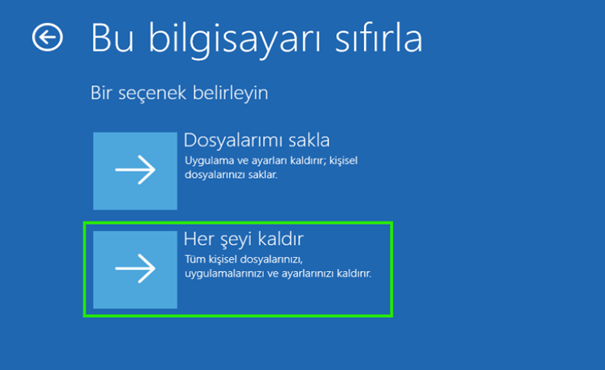
3.Tüm kişisel dosyaların silinerek temiz bir sistem kurulumu yapılmasını tercih ediyorsanız “Her şeyi kaldır” seçeneğini seçiniz.
Kişisel dosyalarınızı koruyarak devam etmek istiyorsanız “Dosyalarımı sakla” seçeneğini seçerek işleme devam edebilirsiniz.
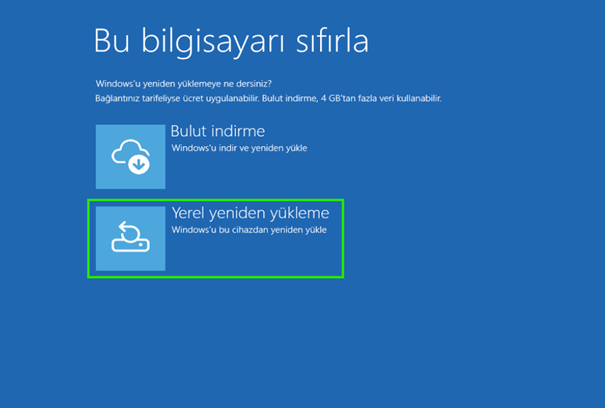
4.Windows işletim sistemini, kurtarma birimi üzerinden (cihazınızın içinden) yeniden yüklemek için “Yerel Yeniden Yükleme” seçeneğini seçiniz.
Eğer kurulum bu yöntemle başlatılamazsa (işletim sistemi dosyaları zarar görmüşse), bir ağ bağlantısı sağlanarak Windows’un internet üzerinden indirilmesi gerekecektir. Bu durumda “Bulut İndirme” seçeneğini tercih etmeniz gerekmektedir.
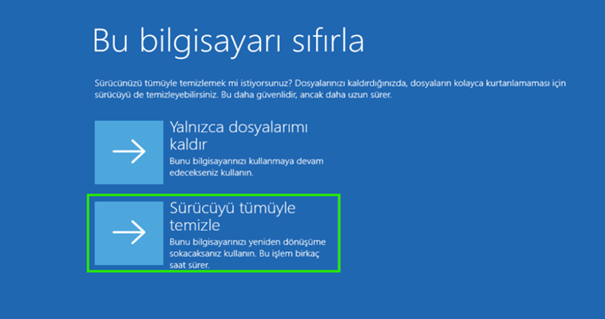
5. Tam temizleme işlemini gerçekleştirebilmek için “Sürücüyü tümüyle temizle” seçeneğini seçiniz.
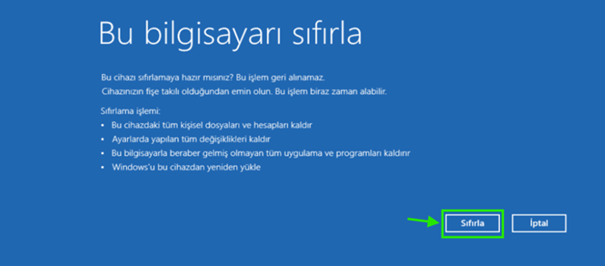
6.Son olarak, cihazın sıfırlanacağına dair bilgilendirme ekranı görüntülenecektir. Bu ekranda, sağ alt köşede yer alan “Sıfırla” seçeneğine tıklayarak işlemleri başlatabilirsiniz.

6.Sıfırlama işlemi tamamlanana kadar cihazınızı kapatmadan bekleyiniz. (İşlem sırasında cihaz kendini birkaç kez yeniden başlatabilir.)