
FreeDos cihazlarda bulunan “DRIVERS” isimli ayrılmış disk alanı nedir ve hangi amaçla kullanılmaktadır?

Cihazınızla birlikte gelen Mevcut SSD üzerinde yaklaşık 6-10 GB’lık özel bir alan (modele göre değişebilir) cihazınız ile uyumlu sürücüler için ayrılmış olup, bu alan “DRIVERS” adıyla ayrı bir disk birimi (genellikle D: sürücüsü) olarak yapılandırılmıştır.
(Yalnızca FreeDos Cihazlar için geçerlidir.)

Ayrılmış Disk Alanı Üzerinden Sürücü Kurulumu Nasıl Yapılır?
1. Öncelikle cihazınıza Windows kurulumu yapmalısınız. İşlemlere başlarken internet erişimi olan farklı bir bilgisayar ve en az 8 GB depolama alanı olan bir USB Flash Bellek gerekmektedir.
2. https://www.microsoft.com/tr-tr/software-download/windows11 bağlantısına girerek ‘’ Windows 11 Yükleme Medyası Oluşturma’’ aracı indirilmeli ve uygulama üzerinde belirtilen yönergeler takip edilerek yükleme medyası USB si hazır hale getirilmelidir.
3. Windows kurulum menüsündeki “Windows 11’i yüklemek için konumu seçin” adımına gelindiğinde, cihazda “DRIVERS” isimli ayrı bir birimin bulunduğu görülecektir. Bu birim, cihazın donanım sürücülerini içermektedir.
Not: Bu birimin silinmemesi önerilir, çünkü ileride yapılabilecek yeniden kurulumlarda tekrar kullanılması gerekebilir.
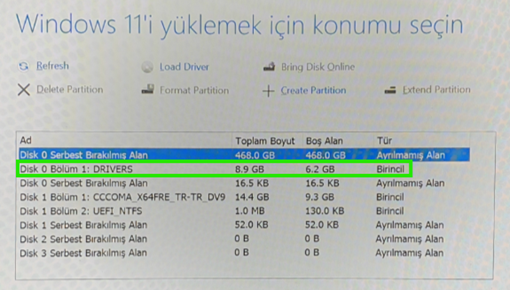
4. Windows’un kurulacağı birimi seçin ve yükleme işlemini başlatarak kurulumun tamamlanmasını bekleyin.
5. Windows kurulumu tamamlandıktan sonra masaüstünde yer alan “Bu Bilgisayar” simgesine tıklayın ve DRIVERS (D:) sürücüsüne giriş yapın

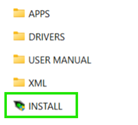
6. Sürücü kurulumunu başlatmak için, sürücü içerisinde bulunan “INSTALL” dosyasını çalıştırın. Açılan menü üzerinden tüm sürücüleri seçerek otomatik kurulum işlemini başlatabilirsiniz
7. Otomatik kurulum tercih etmemeniz halinde, DRIVERS klasörü içerisinden ilgili donanıma ait sürücüleri manuel olarak da yükleyebilirsiniz.
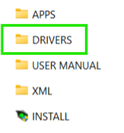
Windows kurulumu sırasında DRIVERS alanının tarafınızca silinmesi durumunda, cihazınıza ait sürücülere;
https://support.monsternotebook.com/tr/drivers/ adresinden model seçimi yaparak ulaşabilirsiniz.